Ein Projekt. Ein Arbeitsbereich.
Sichere die Web-Tabs eines Fensters manuell. Benenne den Bereich und finde ihn später über die Suche wieder.
KelvaniSwift · Open Source
Sichere zusammengehörige Tabs als Arbeitsbereich. Finde sie wieder und öffne genau das, womit du weiterarbeiten möchtest.
Version 0.2.1 · Für Chrome & Edge
Entwicklungsversion ·
Manuell installieren
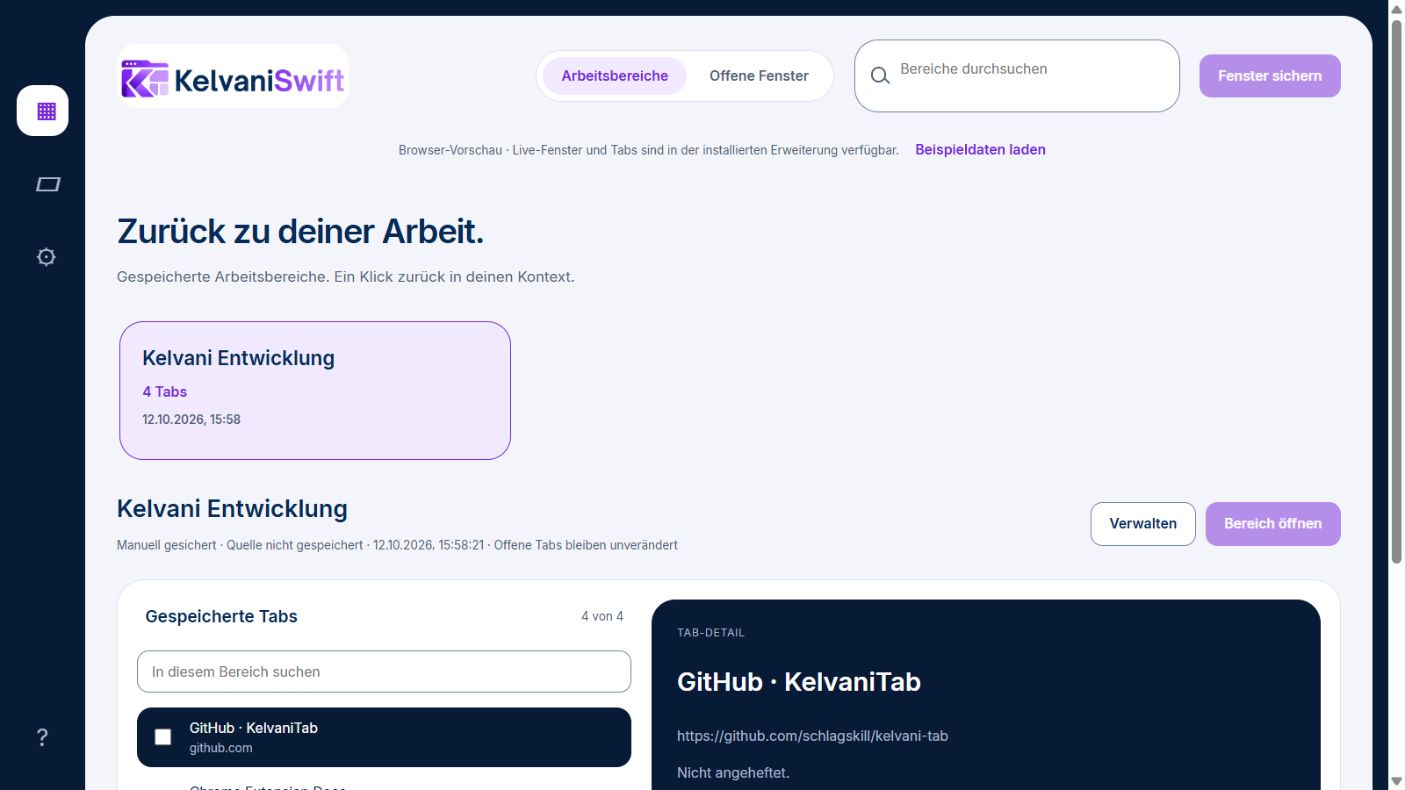
Halte Recherche, Arbeit und Ideen zusammen, ohne jedes Mal von vorne anzufangen.
Sichere die Web-Tabs eines Fensters manuell. Benenne den Bereich und finde ihn später über die Suche wieder.
Öffne einen Bereich in einem neuen Fenster oder wähle einzelne Tabs aus. Bereits offene Tabs bleiben erhalten.
Kein Konto und keine Cloud-Synchronisierung. Exportiere deine Bereiche als Backup und importiere sie bei Bedarf wieder.
In wenigen Schritten
Noch nicht im Extension-Store. Du kannst die Entwicklungsversion direkt als entpackte Erweiterung installieren.
Version 0.2.1 herunterladenDie ZIP-Datei herunterladen und in einen festen Ordner entpacken.
chrome://extensions oder
edge://extensions öffnen. Entwicklermodus
einschalten, „Entpackt laden“ wählen und den Ordner mit
manifest.json auswählen.
Das KelvaniSwift-Symbol in der Browserleiste anklicken. Der Arbeitsbereich-Manager öffnet sich. Mit „Fenster sichern“ beginnen.
Nein. Du sicherst einen Stand bewusst und manuell. Gespeichert werden Web-Adressen, Titel und Pins, keine Seiteninhalte oder Anmeldungen. Private Fenster werden nicht gesichert.
Damit du Titel und Web-Adressen eines Fensters sichern kannst. Die Sicherungen bleiben lokal. Beim Öffnen eines Bereichs werden neue Tabs bzw. Fenster erstellt; bestehende werden nicht geschlossen.
Für einen persönlichen Start in jeden neuen Tab gibt es KelvaniTab.
KelvaniTab entdecken